ニュース主要経済エンタメスポーツ国内国際IT科学地域主要 ニュース4/26(金) 9:07更新日銀、国債購入縮小の方法を検討627マイナ保険証 新たに545件誤登録NEW196タンザニア、洪水で155人死亡NEW32車が田んぼに転落、18歳の3人死亡1119羽生九段 評価値「0」から逆転劇NEW95日の丸飛行隊 笠谷幸生さん死去213大谷翔平、首位打者から陥落NEW506大野智 会社「嵐」設立の反響驚き夜空に輝く4/26(金) 7:49あなたの静岡新聞
個人に関わる情報ログインID新規取得登録情報あなたのステータスメールメール宝箱くじ毎日1回 宝箱くじPayPayPayPay残高確認本日の天気、運行情報2024年4月26日(金)港区今日明日の天気今日の天気最高気温27℃最低気温16℃降水確率10%花粉予報少ない明日の天気最高気温25℃最低気温18℃降水確率20%花粉予報少ない雨雲レーダー地域情報くらしの手続きや自治体情報など運行情報4件の情報があります(8:55)お知らせ一覧を確認する
本日の天気、運行情報2024年4月26日(金)港区今日明日の天気今日の天気最高気温27℃最低気温16℃降水確率10%花粉予報少ない明日の天気最高気温25℃最低気温18℃降水確率20%花粉予報少ない雨雲レーダー地域情報くらしの手続きや自治体情報など運行情報4件の情報があります(8:55)お知らせ一覧を確認する
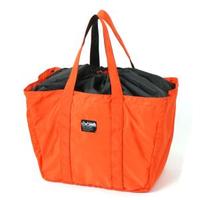
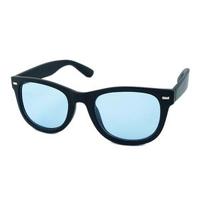
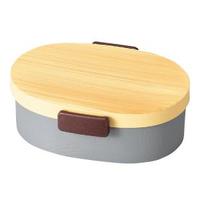
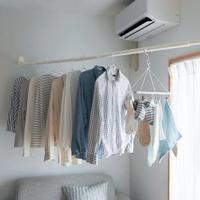
ピックアップYahoo!ショッピング保冷機能で普段の買い物やレジャーに大活躍紫外線カットのサングラスで目をガードランチタイムが楽しくなる人気の弁当箱おいしさそのまま、訳ありスイーツ室内物干しで雨の日が続いても安心新調したいゴルフアイテム